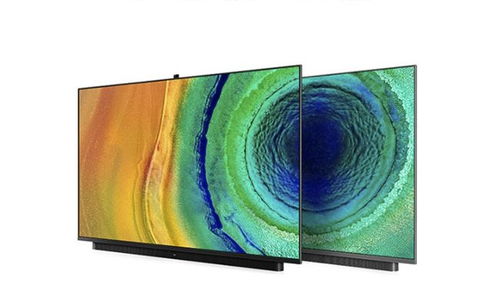
本操作指南介绍了如何将华为连网音响连接到电脑的简易步骤,用户可以通过蓝牙或有线连接两种方式实现音响与电脑的连接,通过简单的设置和操作,用户可以轻松享受高品质的音频体验。
随着科技的飞速发展,无线网络与智能设备的普及,我们的生活越来越离不开数字化产品,华为作为一家全球知名的科技企业,其连网音响产品因其出色的音质和稳定的网络连接赢得了广大用户的喜爱,本文将详细介绍如何将华为连网音响连接到电脑,以便您在使用过程中获得更好的体验。
准备工作
在开始连接华为连网音响和电脑之前,您需要准备以下物品:
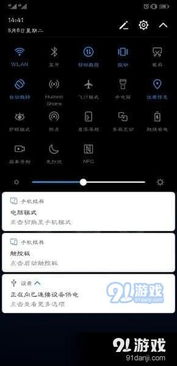
- 华为连网音响
- 电脑(支持蓝牙或Wi-Fi连接)
- 音响与电脑之间的连接线(如USB线或音频线)
确保您的电脑已经安装了最新的操作系统和相关的驱动程序,以便更好地支持华为连网音响。
连接步骤
以下是华为连网音响连接电脑的详细步骤:
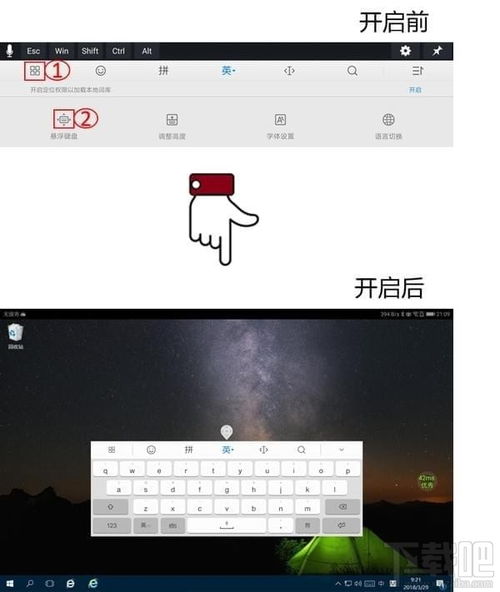
- 开启音响与电脑:确保您的华为连网音响和电脑都已经开启,且处于正常工作状态。
- 选择连接方式:根据您的需求和设备条件,选择蓝牙或Wi-Fi连接,如果您的电脑具备蓝牙功能,您可以选择蓝牙连接;如果您的电脑支持Wi-Fi,可以选择Wi-Fi连接。
- 蓝牙连接:
a. 打开电脑的蓝牙功能,一般在电脑的“设置”或“控制面板”中可以找到。
b. 在蓝牙设备搜索列表中,找到您的华为连网音响设备,并点击进行配对。
c. 输入配对码(如果要求),完成配对过程,您的电脑应该已经成功连接到华为连网音响。
- Wi-Fi连接:
a. 确保您的电脑和华为连网音响处于同一Wi-Fi网络环境下。
b. 在华为连网音响的菜单中找到“设置”或“网络设置”选项。
c. 选择“Wi-Fi连接”,并输入您的Wi-Fi密码,完成连接过程。
- 使用连接线连接:除了无线连接外,您还可以使用连接线将华为连网音响与电脑连接起来,将连接线的一端插入电脑的音频输出端口,另一端插入音响的音频输入端口。
- 测试连接:完成连接后,您可以测试一下音响是否成功连接到电脑,播放一首歌曲或视频,观察音响是否正常工作。
常见问题及解决方案
在连接华为连网音响和电脑的过程中,可能会遇到一些常见问题,以下是一些常见问题的解决方案:
- 无法找到音响设备:请确保您的音响已经开启,并且处于可被搜索的状态,如果仍然无法找到,您可以尝试重新连接或重启设备。
- 连接过程中断线:可能是由于信号干扰或网络不稳定导致的,您可以尝试重新连接设备或调整设备的位置,以获得更稳定的连接。
- 音质不佳:可能是由于连接线或网络问题导致的,您可以尝试更换连接线或调整网络设置,以获得更好的音质。
- 电脑无法识别音响:请确保您的电脑已经安装了最新的驱动程序,并尝试重新连接设备,如果问题仍然存在,您可以联系华为客服寻求帮助。
连接华为连网音响和电脑是一个相对简单的过程,只需要按照上述步骤进行操作即可,如果您遇到任何问题,可以参考本文中的常见问题及解决方案进行排查,希望本文能帮助您顺利将华为连网音响连接到电脑,提升您的使用体验。