首页 > 科技 > 华为 > 华为电脑 > 正文

手机投屏华为电脑怎么操作(华为电脑如何实现手机投屏操作)

admin 2025-07-17 10:02 华为电脑 145 0
华为电脑实现手机投屏操作非常简单,首先确保电脑与手机连接同一Wi-Fi网络,然后在手机上选择投屏功能并搜索到华为电脑设备,连接成功后,手机画面即可实时显示在电脑上,这一操作可实现影音娱乐、办公会议等多种场景下的屏幕共享需求,提升用户的使用体验和工作效率。

随着科技的不断发展,人们对于电子设备的需求越来越高,手机与电脑作为我们日常生活中必不可少的设备,其互动功能也越来越受到人们的关注,手机投屏到电脑这一功能,无论是在工作还是生活中,都给我们带来了极大的便利,本文将详细介绍如何使用华为手机实现投屏到华为电脑的操作。

了解手机投屏的基本概念

手机投屏,是指通过特定的技术,将手机上的视频、音频、游戏等内容投射到更大的屏幕,如电视、投影仪、电脑等设备上,以获取更好的视听体验,随着无线技术的不断进步,现在的手机投屏操作更加简便、快捷。
手机投屏华为电脑怎么操作(华为电脑如何实现手机投屏操作)

华为电脑与手机的连接准备

在进行手机投屏之前,确保你的华为电脑与手机都连接在同一个Wi-Fi网络下,确保你的华为电脑已安装了最新的华为电脑管家,以便更好地支持手机投屏功能。

华为手机投屏到电脑的步骤

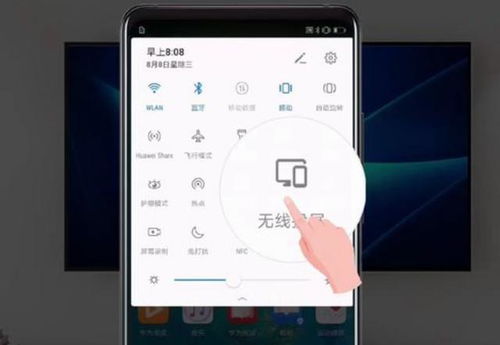
  1. 打开华为手机,找到“设置”选项,点击进入。
  2. 在设置菜单中,找到“更多连接”选项,点击进入。
  3. 在更多连接菜单中,找到“无线投屏”或“投屏”选项,点击进入。
  4. 打开无线投屏功能后,系统会自动搜索可连接的设备,在设备列表中选择你的华为电脑。
  5. 你的华为手机屏幕将会投射到华为电脑上。

优化投屏效果

手机投屏华为电脑怎么操作(华为电脑如何实现手机投屏操作)

  1. 确保手机与电脑的网络连接稳定,以获得更好的投屏效果。
  2. 尝试调整电脑上的显示设置,以获得最佳的画质和性能。
  3. 在进行游戏或视频播放时,确保手机和电脑都具备足够的性能,以获得流畅的体验。

解决投屏过程中可能遇到的问题

  1. 投屏无法搜索到电脑:请确保手机和电脑连接在同一个Wi-Fi网络下,并检查电脑的投屏功能是否已开启。
  2. 投屏画面卡顿:尝试降低手机或电脑的性能负担,如关闭不必要的后台应用、降低视频分辨率等。
  3. 投屏画面不清晰:调整电脑上的显示设置,以提高画质。
  4. 投屏断开连接:确保手机和电脑的网络连接稳定,并尝试重新连接设备。

注意事项

  1. 在进行手机投屏时,请确保手机与电脑的安全,避免泄露个人信息和隐私。
  2. 使用投屏功能时,请注意保护眼睛,避免长时间注视屏幕。
  3. 在进行重要工作或播放重要内容时,请确保投屏的稳定性,避免出现意外中断。
  4. 投屏功能可能会消耗较多的网络资源和设备性能,请在使用时注意设备的电量和散热情况。

通过本文的介绍,我们了解了华为手机投屏到华为电脑的基本操作,在实际使用过程中,我们需要注意设备的网络连接、性能等问题,以确保获得最佳的投屏效果,我们也需要注意保护个人信息和隐私,避免在投屏过程中泄露重要信息,希望本文能对你有所帮助,让你在生活和工作中更好地利用手机投屏功能。


最近发表
标签列表
友情链接
关灯 顶部