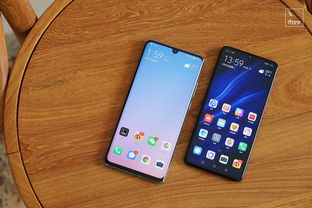
华为手机轻松拼接图片,实用技巧助你成为摄影达人
随着智能手机的普及,越来越多的人开始使用手机拍照,华为手机凭借其出色的拍照性能,成为了摄影爱好者的首选,在拍摄过程中,我们往往会遇到需要拼接多张图片的场景,就为大家介绍华为手机如何拼接图片,让你轻松成为摄影达人。
华为手机拼接图片的准备工作
确保手机系统版本:华为手机拼接图片功能主要在EMUI 9.0及以上版本中支持,请确保您的手机系统版本符合要求。
拍摄素材:拍摄多张图片作为拼接素材,注意保持每张图片的边缘对齐,以便于拼接。
华为手机拼接图片的具体步骤
打开华为手机相机,进入“专业”模式。
点击“更多”按钮,选择“拼接”。
在拼接界面,选择需要拼接的图片,您可以选择单张图片进行拼接,也可以选择多张图片进行拼接。
设置拼接参数:
a. 拼接方向:选择“横向”或“纵向”进行拼接。
b. 拼接方式:选择“自动拼接”或“手动拼接”,自动拼接会根据图片内容自动进行拼接,手动拼接则需要您手动调整图片位置。
c. 边缘对齐:开启“边缘对齐”功能,确保图片边缘对齐,方便拼接。
点击“完成”,等待拼接完成。
拼接完成后,您可以查看拼接效果,不满意可以重新调整参数或选择其他图片进行拼接。
华为手机拼接图片的注意事项
图片分辨率:拼接的图片分辨率越高,拼接效果越好,建议使用高分辨率的图片进行拼接。 尽量选择内容相似、颜色相近的图片进行拼接,以免出现拼接痕迹。
图片数量:过多或过少的图片都会影响拼接效果,建议选择3-5张图片进行拼接。
拼接方向:根据实际需求选择拼接方向,横向拼接适合宽幅场景,纵向拼接适合高耸物体。
华为手机拼接图片的应用场景
拍摄风景:将多张风景照片拼接成一张全景图,展现壮丽的自然风光。
拍摄建筑:将多张建筑照片拼接成一张全景图,展示建筑的全貌。
拍摄合影:将多张合影照片拼接成一张大合影,让亲朋好友都能出现在同一张照片中。
拼接创意图片:将多张图片拼接成创意图片,展示独特的视觉效果。
华为手机拼接图片功能非常实用,可以帮助我们更好地展示拍摄内容,掌握这些技巧,相信您会成为摄影达人,拍摄出更多令人惊艳的作品。