轻松解锁手机新姿势
随着科技的发展,智能手机的屏幕越来越大,给用户带来了更加震撼的视觉体验,在单屏手机中,如何同时兼顾信息显示和操作便捷呢?华为手机双屏设置功能完美解决了这一难题,下面,我们就来详细介绍一下如何进行华为双屏设置。
华为双屏设置的基本原理
华为双屏设置是通过将手机与华为平板电脑连接,实现双屏显示和操作,用户可以在手机屏幕上查看信息,同时在平板电脑屏幕上操作,从而实现更加便捷的使用体验。
华为双屏设置的具体操作步骤
确保手机和平板电脑都安装了最新版本的华为移动服务(HMS)。
在手机和平板电脑上分别打开“设置”应用。
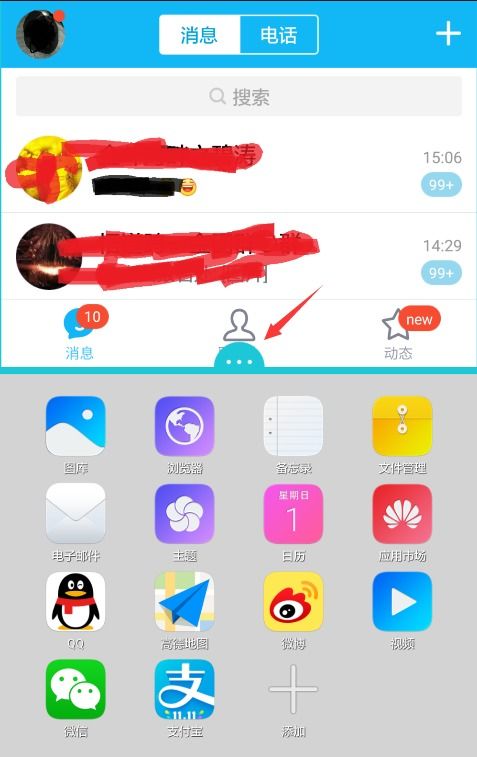
在手机上,找到“华为移动服务”或“华为智能助手”选项,进入后找到“多屏协同”功能。
在“多屏协同”页面,开启“双屏协同”功能。
在平板电脑上,同样打开“设置”应用,找到“华为移动服务”或“华为智能助手”,进入后找到“多屏协同”。
在平板电脑上开启“双屏协同”功能,并连接手机。
手机和平板电脑连接成功后,手机屏幕将自动投射到平板电脑上,此时你就可以在平板电脑上操作手机了。
华为双屏设置的优势
操作便捷:用户可以同时在手机和平板电脑上操作,提高工作效率。
视觉体验:双屏显示可以带来更加震撼的视觉体验,尤其是在观看视频或玩游戏时。
节省空间:无需携带多个设备,节省空间的同时,还可以降低使用成本。
个性化设置:用户可以根据自己的需求,对双屏设置进行个性化调整,如调整屏幕分辨率、显示比例等。
注意事项
确保手机和平板电脑的系统版本一致,否则可能无法实现双屏设置。
双屏设置时,手机和平板电脑之间的距离不宜过远,以免影响连接稳定性。
在使用双屏设置时,请确保手机和平板电脑电量充足,以免出现连接中断。
华为双屏设置功能为用户带来了全新的使用体验,使得手机操作更加便捷,通过以上操作步骤,用户可以轻松实现手机和平板电脑的双屏协同,快来尝试一下吧,让你的手机生活更加精彩!
