本文介绍了如何将手机投屏到华为电脑上,实现跨屏协作,步骤简单易行,包括连接手机和电脑同一网络、使用华为分享功能或第三方投屏软件进行操作,通过这种方式,用户可以在电脑上查看和操作手机上的内容,提高工作效率,享受更加便捷的跨屏体验。
本文将详细介绍如何将手机画面投屏到华为电脑上,包括硬件和软件要求、连接步骤以及常见问题的解决方案,通过本文,您将能够轻松实现手机与华为电脑的跨屏协作,享受无缝的数字生活。
随着科技的飞速发展,人们对信息获取和交流的需求越来越高,在日常工作和生活中,我们经常需要将手机中的内容展示到更大的屏幕上,如电脑显示器,华为电脑凭借其出色的性能和良好的用户体验,成为了许多人的首选,本文将指导您如何将手机画面投屏到华为电脑上,实现跨屏协作。
硬件和软件要求
硬件要求:
(1)一台华为电脑:确保您的华为电脑具备接收投屏信号的功能。
(2)一部智能手机:无论是安卓还是iOS系统,均可实现投屏功能。
(3)连接线:根据需求准备相应的连接线,如HDMI线、USB线等。
(4)投屏器(可选):对于无线投屏,可能需要一个支持相应协议的投屏器。
软件要求:
(1)华为电脑上的操作系统:确保您的华为电脑已安装完整的操作系统,并具备最新的更新。
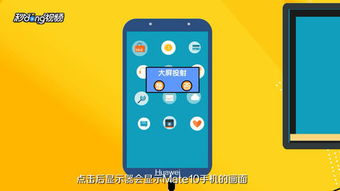
(2)手机应用:根据手机系统下载相应的投屏应用,如华为手机自带的“华为分享”等。
连接步骤
以下是将手机画面投屏到华为电脑的详细步骤:
确保您的手机和华为电脑连接到同一Wi-Fi网络。
在手机上下载并安装相应的投屏应用。
打开投屏应用,根据应用界面提示进行操作。
在华为电脑上打开接收投屏的程序或应用。
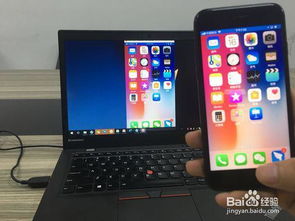
根据提示,在手机上选择需要投屏的内容,如视频、图片或文档等。
完成投屏设置后,手机画面将同步显示在华为电脑上。
常见问题及解决方案
投屏画面卡顿或延迟: 解决方案:检查手机和电脑的网络连接是否稳定;尝试关闭其他占用网络资源的程序;优化网络环境,如使用有线连接等。
投屏失败或无法连接: 解决方案:确认手机和电脑是否在同一个Wi-Fi网络下;检查投屏应用是否更新至最新版本;重新启动手机和电脑后尝试重新连接。
投屏画面不清晰或失真: 解决方案:调整手机和电脑上的分辨率设置;优化投屏应用的画质设置;确保连接线完好无损。
将手机画面投屏到华为电脑上,可以带来诸多便利,如观看视频、展示工作成果等,通过本文的介绍,您已经了解了将手机画面投屏到华为电脑的基本步骤和注意事项,在实际操作过程中,如果遇到问题,可以参考本文提供的常见问题和解决方案进行排查,希望本文能帮助您轻松实现手机与华为电脑的跨屏协作,享受无缝的数字生活,随着技术的不断进步,未来的手机与电脑之间的连接将更加便捷和高效,我们拭目以待。 六、附加建议(可选)为了更好地实现手机与华为电脑的协同工作,您可以考虑以下建议: