想要实现华为盒子与电脑的共享连接,以享受无缝多媒体体验,操作并不复杂,首先确保华为盒子与电脑连接至同一局域网,然后在电脑上打开华为盒子应用或相关共享软件,按照界面指引完成设备间的连接设置,一旦连接成功,即可实现屏幕投影、文件互传、多媒体内容共享等功能,提升娱乐和工作体验。
随着科技的飞速发展,华为盒子作为一种新型的多媒体设备,以其出色的性能、丰富的功能以及优秀的用户体验,赢得了广大消费者的喜爱,如何让华为盒子与电脑实现共享,以便更加便捷地传输文件、同步应用甚至共享网络资源,成为了许多用户关注的焦点,本文将详细介绍如何通过一系列步骤,实现华为盒子与电脑的共享连接。
准备工作
在开始之前,我们需要做好以下准备工作:
实现共享的步骤
下面我们将详细介绍如何实现华为盒子与电脑的共享连接:
开启华为盒子的文件共享功能
我们需要进入华为盒子的设置菜单,找到文件共享选项,并开启该功能,在此过程中,可能需要设置一个共享密码,以便在连接时进行身份验证。
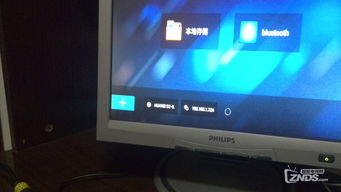
在电脑上安装相关软件
为了与华为盒子进行连接,我们需要在电脑上安装一些软件,可以安装华为官方提供的多媒体共享软件,或者安装其他第三方软件以实现共享功能。
搜索并连接华为盒子
在电脑上打开相关软件后,软件会自动搜索同一局域网内的华为盒子,在搜索到华为盒子后,点击连接按钮,输入正确的密码后,即可成功连接。
传输文件
成功连接后,我们就可以在电脑上浏览华为盒子的文件,并可以将文件从电脑传输到华为盒子上,或者从华为盒子传输到电脑上。
同步应用与资源
除了文件传输外,我们还可以通过共享功能,实现华为盒子与电脑之间的应用同步以及资源共享,我们可以在华为盒子上观看电脑中的视频,或者在电脑上使用华为盒子中的应用程序。
优化共享体验
为了获得更好的共享体验,我们可以采取以下措施:
常见问题及解决方案
在实现华为盒子与电脑共享的过程中,可能会遇到一些常见问题,下面我们将介绍一些常见的问题及解决方案:
通过本文的介绍,我们了解了如何让华为盒子与电脑实现共享连接,这种连接方式不仅方便了我们传输文件和同步应用,还让我们能够享受到无缝的多媒体体验,希望本文能够帮助到广大用户,让更多人能够享受到科技带来的便利。