本文介绍了华为电脑鼠标的开箱指南,帮助用户轻松开启高效办公之旅,打开鼠标包装盒,取出鼠标,找到鼠标底部的开关按钮,按下即可开启鼠标,本文还将简要概述鼠标的基本功能和特点,让用户更好地了解和使用该鼠标,轻松上手,提高办公效率。
随着科技的飞速发展,电脑及配件市场日益繁荣,在众多品牌中,华为以其卓越的性能和出色的品质赢得了消费者的广泛好评,我们将为您详细介绍如何开箱华为电脑鼠标,让您轻松开启高效办公之旅。
开箱前的准备
在开箱华为电脑鼠标之前,请确保您已经准备好以下工具:
- 华为电脑鼠标的包装盒
- 剪刀或开箱器(视包装设计而定)
- 桌面或干净的平面工作区
开箱步骤
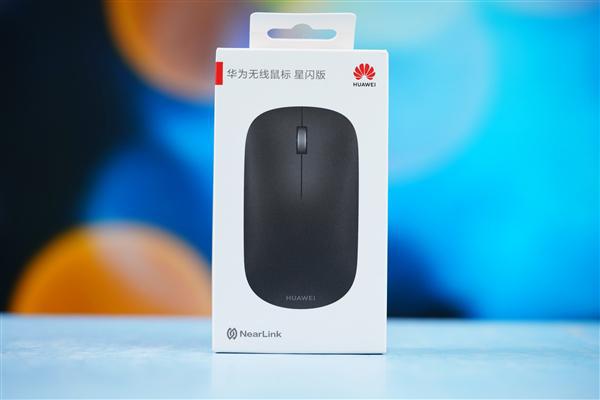
- 初步检查:首先确认包装盒完好无损,检查是否有挤压、变形或潮湿的迹象,如有异常,请及时联系售后服务中心。
- 打开包装盒:使用剪刀或开箱器轻轻打开包装盒,开箱时要小心谨慎,避免损坏鼠标及其配件。
- 取出鼠标:从包装盒中取出华为电脑鼠标。
- 检查配件:检查包装盒内是否附有说明书、驱动光盘等配件,并确认其完好无损。
华为电脑鼠标介绍
- 外观:华为电脑鼠标采用简约时尚的设计,线条流畅,质感出色。
- 功能:华为电脑鼠标具有高精度定位、多功能按键、人体工学设计等特点,为您的办公体验带来极大的便利。
- 连接方式:通过USB接口与电脑连接,无需驱动即可使用,部分型号支持无线连接,更加方便实用。
使用与设置
- 连接鼠标:将华为电脑鼠标的USB接口插入电脑的USB端口,等待电脑自动识别鼠标。
- 安装驱动:如需要安装驱动,请按照说明书或光盘中的步骤进行安装。
- 设置鼠标:根据个人习惯,可以通过电脑设置调整鼠标的灵敏度、按键功能等。
- 使用注意事项:请使用干燥、清洁的环境使用鼠标,避免在潮湿、多尘的环境中使用,以免影响鼠标的性能和使用寿命。
常见问题及解决方案
- 鼠标无法识别:请检查USB接口是否插好,尝试更换电脑端口或重新连接鼠标。
- 鼠标失灵:如鼠标出现失灵现象,请尝试重新安装驱动或恢复默认设置。
- 鼠标按键不灵敏:如个别按键不灵敏,请尝试调整按键设置或更换鼠标。
- 鼠标性能下降:如鼠标性能下降,请清洁鼠标并确保使用环境干燥、清洁。
华为电脑鼠标以其出色的性能、卓越的品质和高性价比赢得了消费者的广泛好评,通过本文的介绍,相信您已经了解了如何开箱华为电脑鼠标,以及使用过程中的注意事项和常见问题的解决方案,希望您能顺利开启高效办公之旅,提升工作体验。
附录
附录A:华为电脑鼠标产品说明书及驱动安装指南
附录B:华为售后服务联系方式及维修流程
在享受华为电脑鼠标带来的便捷与高效的同时,如有任何疑问或需要帮助,请随时联系华为的售后服务团队,我们将竭诚为您服务,让您无后顾之忧,祝您使用愉快!