本文将为你提供华为电脑重装系统的详细教程,从准备工作开始,包括备份重要文件、准备系统安装盘等,到具体步骤,如设置BIOS、安装操作系统等,本文都会一一介绍,还会讲解常见问题的解决方法,如果你需要为华为电脑重装系统,本文将是你的实用指南。
随着科技的不断发展,电脑已成为我们日常生活和工作中不可或缺的工具,华为作为一家知名的电子产品制造商,其生产的电脑在市场上受到广大用户的青睐,由于系统崩溃、病毒感染等原因,我们需要对电脑进行重装系统,本文将详细介绍如何为华为电脑重装系统,帮助用户解决相关问题。
准备工作
- 备份重要数据:在重装系统之前,务必备份电脑中的重要文件,如文档、图片、视频等,以免在重装过程中丢失。
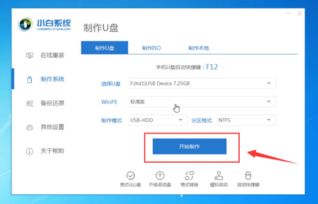
- 准备系统安装盘:根据电脑型号和配置,下载相应的华为电脑操作系统安装盘(ISO文件)。
- 备份驱动程序:为了保障电脑硬件的正常运行,重装前需要备份原系统的驱动程序。
- 了解产品密钥:如果需要使用正版操作系统,请提前记录或保存产品密钥。
重装系统步骤
- 进入系统启动菜单:重启电脑,在华为电脑启动时按下指定的按键(如F12等)进入系统启动菜单。
- 选择从USB启动:在系统启动菜单中,选择从USB设备启动(即选择已插入系统安装盘的USB设备)。
- 进入BIOS设置:如果电脑无法正常从USB启动,可能需要进入BIOS设置,将USB设备设置为第一启动项。
- 选择安装语言及版本:进入系统安装界面后,选择相应的语言及操作系统版本。
- 同意许可条款:阅读并同意操作系统的许可条款后,点击“下一步”。
- 选择安装类型:选择“自定义”安装类型,以便选择安装位置及分区。
- 等待安装完成:根据电脑性能,等待系统安装完成,在此过程中,请保持电源供应并避免中断安装过程。
- 设置系统:安装完成后,进入系统设置环节,如选择地区、网络、键盘布局等。
- 安装驱动程序:根据之前备份的驱动程序,逐步安装各硬件设备驱动程序。
- 激活操作系统:如果需要使用正版操作系统,在此步骤中输入之前记录的产品密钥进行激活。
注意事项
- 重装系统前务必备份重要数据,以免数据丢失。
- 选择下载正版操作系统及驱动程序,以保证系统的稳定性和安全性。
- 在重装系统过程中,避免中断或关闭电脑,以免造成系统损坏。
- 重装系统后,可能需要重新设置各类软件及系统参数。
- 如果遇到问题,可寻求华为官方技术支持或专业电脑维修店的帮助。
常见问题解决方法
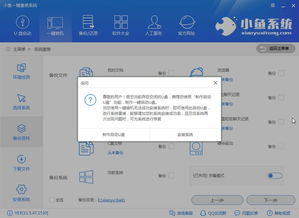
- 无法从USB启动:请检查系统安装盘是否制作成功,以及USB接口是否连接正常,尝试更换其他USB接口或制作新的系统安装盘。
- 安装过程中蓝屏或错误提示:可能是由于硬件驱动不兼容或系统文件损坏导致,请检查各硬件设备驱动是否适用于新系统,并尝试重新安装系统。
- 安装后找不到原分区:在重装系统时,请确保选择正确的安装位置及分区,如果找不到原分区,可通过磁盘管理工具查看和分区。
- 激活操作系统失败:检查输入的产品密钥是否正确,如遗忘或丢失,可联系华为官方客服进行查询或重置。
本文详细介绍了如何为华为电脑重装系统,包括准备工作、操作步骤、注意事项及常见问题的解决方法,希望本文能帮助用户顺利为华为电脑重装系统,提高电脑的使用体验,在操作过程中,如遇问题可寻求专业支持,建议用户定期为电脑进行维护,以保证系统的稳定运行。