收到华为电脑后,需要进行系统激活以享受完整的系统功能,本文提供华为电脑系统激活全攻略,通过简单步骤,包括开机设置、输入Windows系统信息、网络连接等,即可完成系统激活,系统激活后,可享受到华为电脑提供的各项功能和服务,本文旨在帮助用户顺利完成华为电脑系统激活,顺利使用电脑。
收到华为电脑后,激活系统是开始使用电脑的第一步,本文将详细介绍如何激活华为电脑系统,帮助您顺利开启全新的电脑使用体验。
准备工作
在开始激活系统之前,请确保您已经完成了以下准备工作:
激活系统步骤
我们将按照步骤激活您的华为电脑系统:
开机设置
首次开机时,您会看到一个欢迎界面,按照提示设置语言、时间、键盘布局等基本信息。
连接网络
在激活过程中,您需要连接互联网,请通过有线或无线网络连接到互联网。
激活Windows系统
(1)打开“设置”菜单,选择“更新和安全”。
(2)在“激活”选项卡中,输入您的Windows产品密钥,如果您购买的是华为电脑预装的Windows系统,通常产品密钥已包含在购买凭证中。
(3)按照提示完成Windows系统的激活。
华为电脑管家安装与登录
(1)访问华为官网,下载并安装华为电脑管家。
(2)安装完成后,打开华为电脑管家并登录您的华为账号。
激活Office软件(如预装)
(1)如果您的华为电脑预装了Office软件,请在“开始”菜单中找到Office应用并启动。
(2)按照提示登录您的微软账号,完成Office软件的激活。
系统优化与设置
完成系统激活后,您可以根据自己的需求进行以下优化和设置:
个性化设置
(1)更改桌面背景、主题和图标,使您的电脑界面更符合个人喜好。
(2)调整声音、通知和电源管理设置。
软件安装与管理
(1)根据您的需求,安装常用的软件和应用程序。
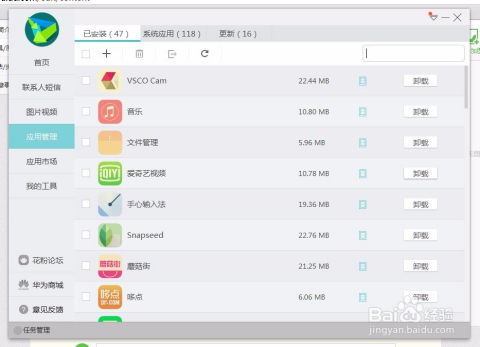
(2)使用华为电脑管家管理已安装的软件,进行更新、卸载等操作。
系统安全与防护
(1)定期更新操作系统和应用程序,以修复漏洞并提高安全性。
(2)使用华为电脑管家中的安全工具进行病毒扫描和系统清理。
常见问题与解决方案
在激活系统过程中,您可能会遇到一些常见问题,以下是一些常见问题及其解决方案: 常见问题:无法连接到互联网,请检查您的网络连接是否正常工作,您可以尝试重新连接网络或重启路由器,如果问题仍然存在,请联系网络服务提供商或寻求技术支持帮助,其他常见问题及其解决方案可以参考华为官方支持论坛或用户手册,如果遇到其他问题无法解决,请联系华为客服寻求帮助,他们将为您提供专业的解决方案和支持,为了更好地保护您的电脑和个人信息安全,请确保遵循最佳网络安全实践,如定期更新密码、避免在不安全的网络上进行敏感操作等,六、总结通过本文的介绍,您应该已经了解了如何激活华为电脑系统以及如何进行系统优化和设置,在开始使用新电脑时遇到任何问题都是正常的只要您按照本文提供的步骤进行操作您将顺利激活系统并享受全新的电脑使用体验,同时请记住遵循最佳网络安全实践以保护您的电脑和个人信息安全,祝您使用愉快!以上就是关于华为电脑系统激活的全攻略如果您有任何其他问题或疑问请随时联系我们我们将竭诚为您解答。
