本文将介绍华为电脑版系统的更新方法,通过简单步骤,包括检查系统更新、下载更新包、安装更新等,帮助用户完成系统更新,更新过程能够提升系统性能、修复漏洞并增强安全性,本文旨在为用户提供华为电脑系统更新的基本指南。
随着信息技术的不断发展,软件更新已成为电脑用户日常操作的一部分,华为作为全球知名的信息通信技术解决方案提供商,其电脑产品广泛应用于各个领域,本文将详细介绍华为电脑版系统如何更新的过程,帮助用户确保系统保持最新状态,提升使用体验并保障数据安全。
了解系统更新重要性
在进行华为电脑系统更新之前,了解系统更新的重要性是十分必要的,系统更新不仅修复了已知的漏洞和缺陷,提高了系统的稳定性和安全性,还能带来一些新功能,改善用户体验,保持华为电脑系统的最新版本是非常有必要的。
检查系统更新前的准备
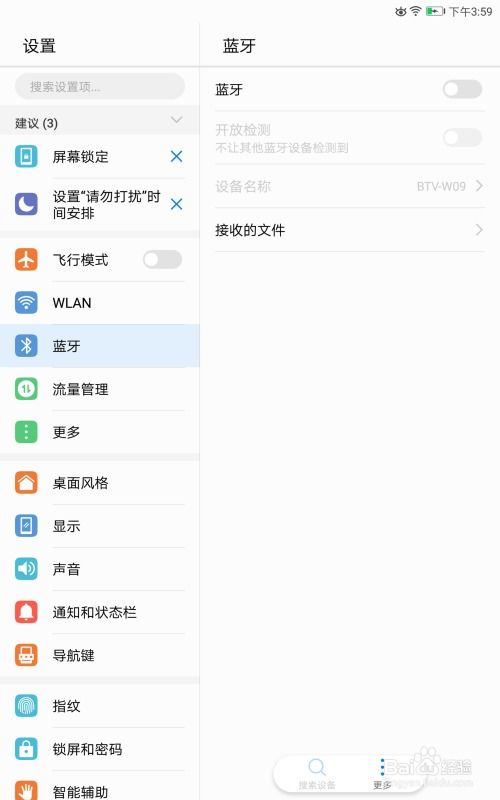
在进行系统更新之前,需要做好以下准备工作:
- 确保网络连接稳定:系统更新需要下载大量的数据,因此确保网络连接稳定是非常重要的。
- 备份重要数据:在进行系统更新之前,建议备份重要文件和数据,以防更新过程中发生意外导致数据丢失。
- 关闭不必要的应用程序:关闭不必要的应用程序以释放更多的系统资源,确保更新过程顺利进行。
华为电脑版系统更新步骤
以下是华为电脑版系统更新的具体步骤:
- 进入系统设置:点击屏幕左下角的“开始”按钮,然后选择“设置”选项。
- 寻找更新选项:在设置菜单中,找到“更新与安全”选项,点击进入。
- 检查更新:在“更新与安全”页面中,系统会自动检查可用更新。
- 下载并安装更新:如有可用更新,点击“下载并安装”按钮,系统将会下载最新的更新包并进行安装。
- 等待更新完成:在更新过程中,请保持电脑连接电源和网络的稳定,耐心等待更新完成。
- 重启计算机:更新完成后,电脑可能会提示重启计算机,以完成更新的应用,请按照提示进行操作。
常见问题及解决方案
在进行华为电脑版系统更新时,可能会遇到一些常见问题,以下是一些常见的解决方案:
- 更新过程中断电或网络中断:如果在更新过程中遇到断电或网络中断的情况,可能会导致更新失败,请重新连接网络并重新进行更新。
- 更新后系统异常:如果在更新后遇到系统异常问题,可以尝试重启电脑或恢复系统设置,如果问题仍未解决,请联系华为客服寻求帮助。
- 下载更新速度慢:如果下载更新速度较慢,可以尝试更换网络连接、关闭其他正在使用网络的应用程序或调整网络设置以提高下载速度。
更新后的注意事项
完成系统更新后,需要注意以下几点:
- 检查新功能的操作指南:系统更新后可能会带来一些新功能,建议查看相关操作指南以了解如何正确使用。
- 适应新系统的变化:新系统可能带来一些界面或操作的变化,请适应这些变化并熟悉新系统的使用方法。
- 及时安装其他应用程序的更新:完成系统更新后,建议检查并安装其他应用程序的更新,以确保系统的稳定性和安全性。
本文详细介绍了华为电脑版系统如何更新的过程及注意事项,通过遵循本文的指导,用户可以轻松完成华为电脑的系统更新,确保系统保持最新状态并提升使用体验,在更新过程中遇到问题,可以参考本文提供的常见问题解决指南,如有更多疑问,请联系华为客服寻求帮助。