华为电脑编辑图片全攻略,教你轻松掌握图片编辑技巧,通过简单易懂的操作步骤,让你快速了解如何在华为电脑上进行图片编辑,包括图片调整、裁剪、滤镜使用等基础操作,跟随攻略,即使是没有经验的新手也能轻松上手,发挥出自己的创意和想象力。
随着科技的不断发展,电脑已经成为我们日常生活和工作中不可或缺的工具,华为电脑凭借其卓越的性能和稳定的品质,赢得了广大用户的喜爱,除了强大的硬件配置外,华为电脑还配备了许多实用的软件功能,其中之一就是图片编辑功能,本文将详细介绍华为电脑编辑图片的方法和技巧,帮助您轻松掌握图片编辑技巧。
准备工作
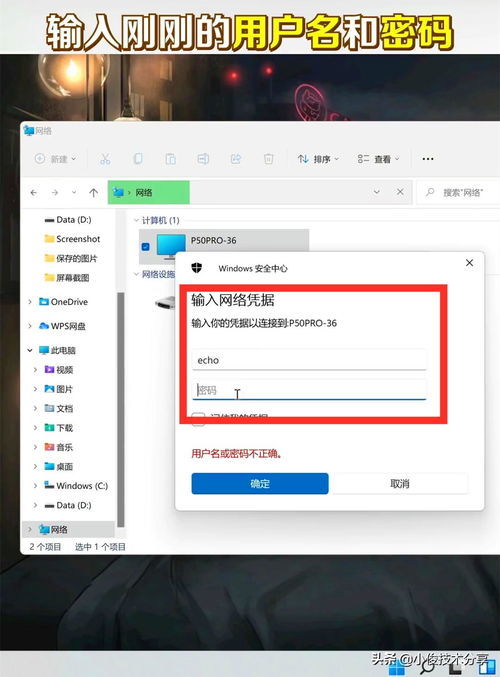
在开始编辑图片之前,您需要做好以下准备工作:
- 确保您的华为电脑已经安装图像处理软件,如华为自带的图像处理软件或Photoshop等。
- 准备一张需要编辑的图片,可以是从网上下载或者自己拍摄的照片。
- 确保电脑已经连接到互联网,以便在编辑过程中查找相关资料和教程。
华为电脑编辑图片步骤
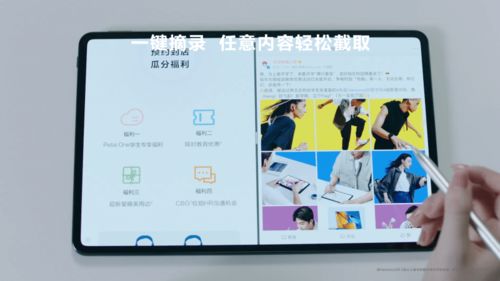
- 打开华为电脑,找到已安装的图片处理软件并双击打开。
- 点击“打开”按钮,选择需要编辑的图片。
- 在软件界面中,您可以看到各种编辑工具和功能,如裁剪、滤镜、调整亮度、对比度等。
- 根据您的需求,选择相应的工具进行编辑,如果您想裁剪图片,可以选择裁剪工具,调整裁剪框的大小和位置,然后确认裁剪。
- 在编辑过程中,您可以实时预览编辑效果,以便随时调整。
- 完成编辑后,点击“保存”按钮,将编辑后的图片保存到您的电脑中。
华为电脑编辑图片技巧
- 熟练掌握快捷键:在编辑图片时,熟练掌握各种快捷键可以大大提高工作效率,Ctrl+C复制,Ctrl+V粘贴,Ctrl+Z撤销等。
- 合理利用滤镜:滤镜可以帮助您快速调整图片的风格和氛围,如黑白滤镜、柔焦滤镜等。
- 调整图片尺寸和分辨率:在编辑图片时,您可以根据需要调整图片的尺寸和分辨率,以便更好地适应不同的场景和需求。
- 使用批量处理功能:如果您需要处理多张图片,可以利用软件的批量处理功能,一次性对多张图片进行相同的编辑操作。
- 学习专业技巧:为了进一步提高图片编辑水平,您可以学习一些专业技巧,如色彩平衡、曲线调整等。
常见问题及解决方案
- 图片保存格式:在保存编辑后的图片时,建议您选择适当的格式,如JPEG、PNG等,根据需要调整压缩质量,以兼顾文件大小和图片质量。
- 编辑失误:在编辑过程中,如果发生失误,可以使用撤销功能(Ctrl+Z)进行撤销操作,如果撤销步数过多,可以使用重做功能(Ctrl+Shift+Z)恢复。
- 软件卡顿:如果软件在运行过程中出现卡顿现象,可以尝试关闭其他正在运行的程序,释放内存资源,如果问题仍然存在,可以考虑升级硬件或联系售后支持。
通过本文的介绍,您应该已经了解了华为电脑编辑图片的基本方法和技巧,在实际操作中,您需要不断练习和摸索,以提高图片编辑水平,建议您多参考其他教程和资料,学习更多的专业技巧和方法,希望本文能对您有所帮华助,让您轻松掌握华为电脑编辑图片的技巧。